 Telegram
 WhatsApp
 Discord
 ask@voicehotkey.com


Benutzerdefinierte Prompts auf Android
Ein benutzerdefinierter Prompt ist Ihre eigene Anweisung an die KI: „Formuliere das als höfliche Antwort an einen Kunden“, „Mach daraus eine kurze Stichpunktliste“, „Übersetze ins Spanische und bleib locker im Ton“. Speichern Sie so viele, wie Sie möchten. Jeder bekommt im KI-Menü des Mikrofons eine eigene 🎨-Schaltfläche: Sie sprechen zuerst und wählen dann, was die KI mit Ihren Worten machen soll.
Mehrere benutzerdefinierte Prompts gibt es ab VoiceHotKey 6.0 für Android; wenn Sie nur einen sehen, aktualisieren Sie die App über Google Play. Hatten Sie schon vorher einen eigenen Prompt, bleibt er als Ihr erster erhalten. Wie die anderen KI-Aktionen brauchen benutzerdefinierte Prompts ein aktives Abonnement.
1. Benutzerdefinierte Prompts öffnen#
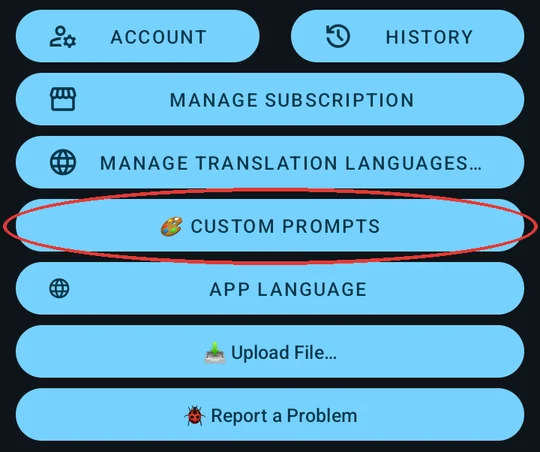
Öffnen Sie VoiceHotKey und scrollen Sie auf dem Hauptbildschirm nach unten zu den Schaltflächen. Tippen Sie auf 🎨 Benutzerdefinierte Prompts (🎨 Custom Prompts).
2. Prompts hinzufügen#
Jede Karte ist ein Prompt. Geben Sie einen kurzen Titel (Title) ein: Er wird zum Namen der Schaltfläche im Menü des Mikrofons. Darunter schreiben Sie den Prompt selbst, also die Anweisung, der die KI folgt. Alles wird schon beim Tippen gespeichert.
Tippen Sie auf Prompt hinzufügen (Add Prompt), um eine weitere Karte anzulegen. Eine Grenze gibt es nicht. Ein Prompt ohne Titel wird mit seiner ersten Zeile angezeigt.
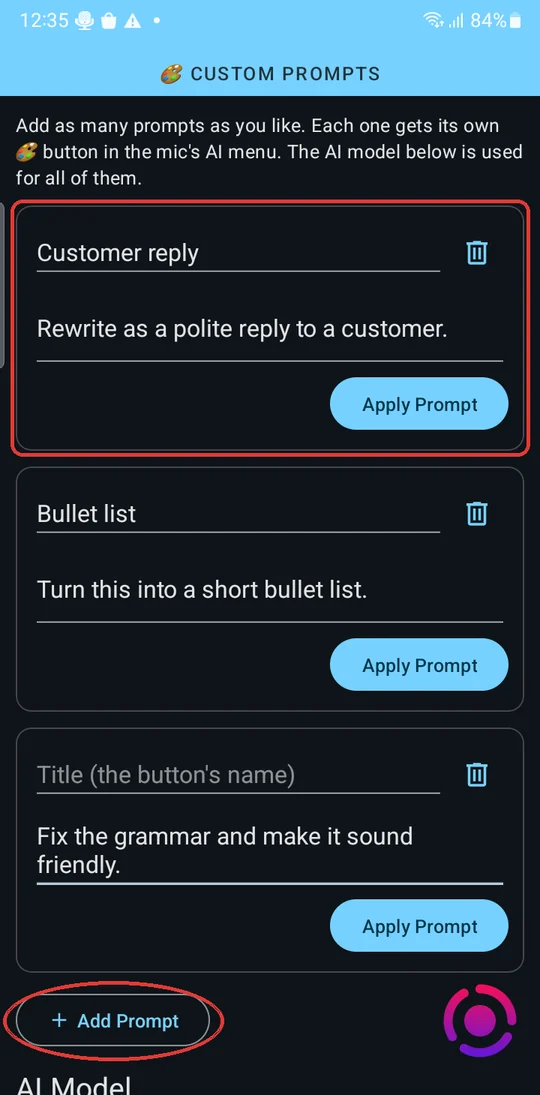
Das KI-Modell (AI Model) unter den Karten gilt für alle Ihre Prompts.
3. Einen Prompt beim Diktieren wählen#
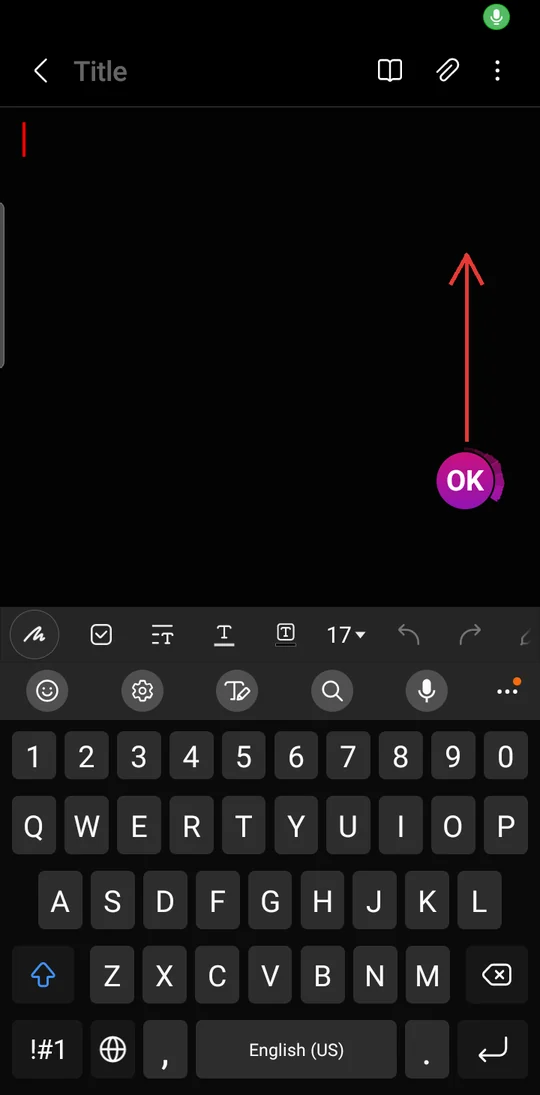
Tippen Sie in einer beliebigen App auf das schwebende Mikrofon und sprechen Sie. Solange es OK zeigt, nimmt es auf. Wischen Sie vom Mikrofon nach oben, um das KI-Menü zu öffnen; die Aufnahme läuft weiter, solange das Menü offen ist.
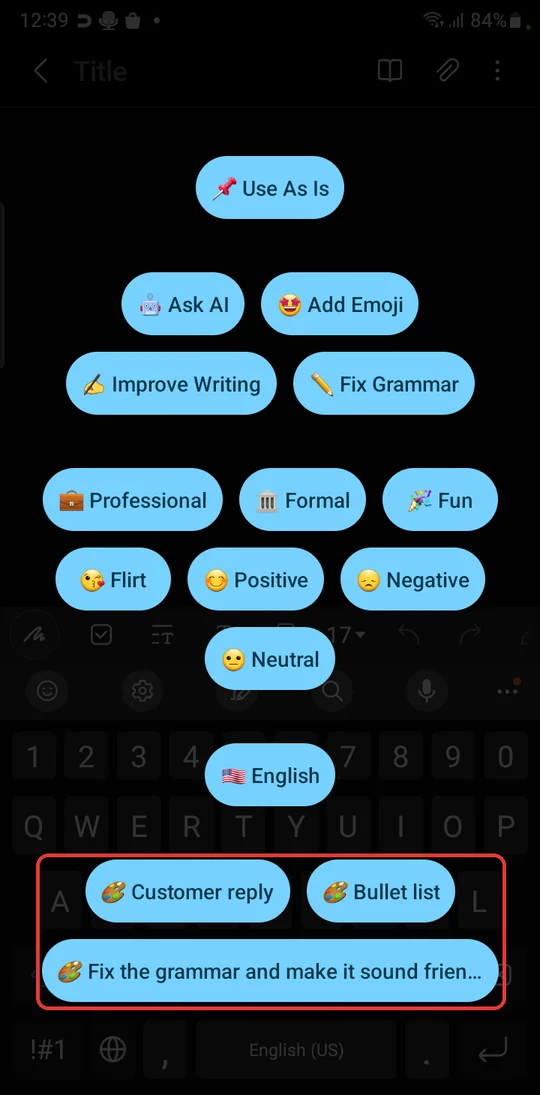
Ihre Prompts stehen unten im Menü, jeder mit 🎨. Tippen Sie auf einen: Die Aufnahme endet, und die KI schreibt das Gesagte mit diesem Prompt um.
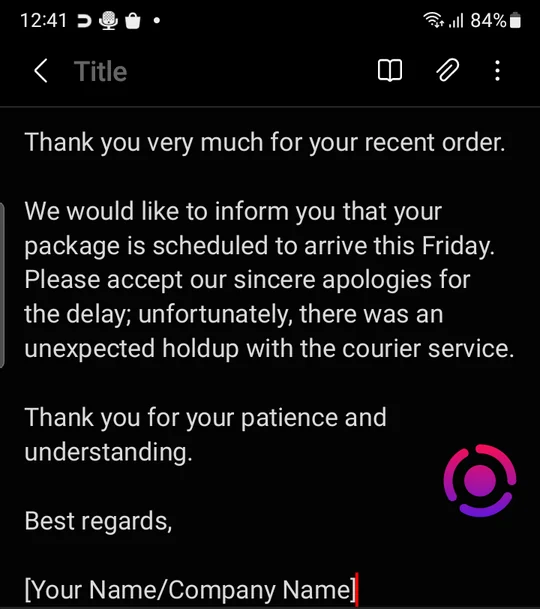
Das Ergebnis landet in dem Feld, in dem Sie gerade geschrieben haben. Hier kam „Hi John, thanks for your order, it will arrive on Friday, sorry about the delay“ (Hallo John, danke für die Bestellung, sie kommt am Freitag, entschuldige die Verzögerung) über 🎨 Customer reply zurück:
Um ohne KI zu diktieren, tippen Sie wie gewohnt noch einmal auf das Mikrofon, um die Aufnahme zu beenden, oder wählen Sie 📌 Unverändert verwenden (📌 Use As Is).
4. Den letzten Prompt mit Wischen nach unten wiederholen#
Wenn Sie beim nächsten Mal denselben Prompt möchten, öffnen Sie das Menü gar nicht erst: Wischen Sie während der Aufnahme vom Mikrofon nach unten. Die Aufnahme endet, und was Sie zuletzt im Menü gewählt haben, Ihr 🎨-Prompt, wird erneut angewendet.
5. Einen Prompt auf bereits geschriebenen Text anwenden#
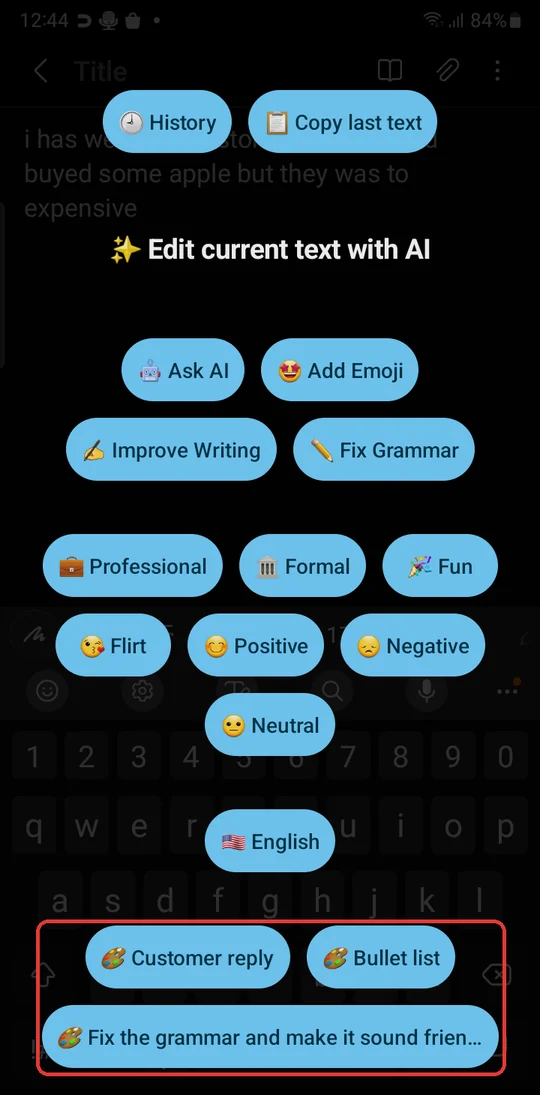
Setzen Sie den Cursor in ein Feld, das schon Text enthält, und halten Sie dann das Mikrofon gedrückt, ohne aufzunehmen, bis das Menü ✨ Aktuellen Text mit KI bearbeiten (✨ Edit current text with AI) erscheint. Dafür muss Zum Transkribieren tippen (Tap to transcribe) eingeschaltet sein, wie es standardmäßig der Fall ist. Auch dort stehen Ihre 🎨-Prompts. Tippen Sie auf einen, und die KI schreibt den Text im Feld um. Haben Sie einen Teil des Textes markiert, wird nur dieser Teil umgeschrieben.
Manche Apps lassen andere Apps ihre Textfelder nicht ändern. Dort wird das Ergebnis stattdessen kopiert: Fügen Sie es ein, wo Sie es brauchen.
6. Einen Prompt ändern oder löschen#
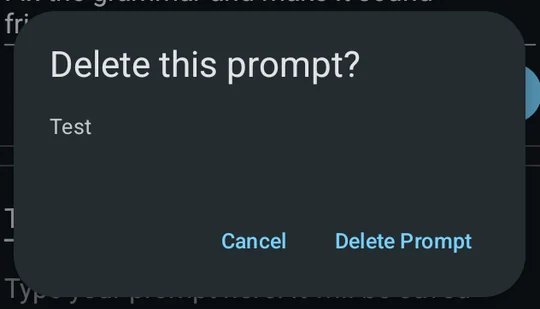
Öffnen Sie erneut 🎨 Benutzerdefinierte Prompts (🎨 Custom Prompts) und ändern Sie den Titel oder den Text: Die Änderung wird sofort gespeichert, und das Menü zeigt den neuen Namen. Um einen Prompt zu entfernen, tippen Sie auf sein 🗑-Symbol und bestätigen Sie mit Prompt löschen (Delete Prompt).
Prompt anwenden (Apply Prompt) auf einer Karte wählt diesen Prompt aus, ohne zu diktieren: Wenn Ihre letzte Wahl im Menü ein 🎨-Prompt war, verwendet das nächste Wischen nach unten diesen hier.


