 Telegram
 WhatsApp
 Discord
 ask@voicehotkey.com
 Herunterladen für iPhone




VoiceHotKey auf dem iPhone installieren und nutzen
Mit VoiceHotKey auf dem iPhone kannst du in jeder App per Stimme tippen. Drücke aufs Mikrofon, sprich und der transkribierte Text landet in jeder App, in die du gerade schreibst — WhatsApp, iMessage, Telegram, Slack, Discord, Mail, Notes, Safari, überall dort, wo eine Tastatur erscheint.
Die erstmalige Einrichtung dauert etwa zwei Minuten: installieren, per E-Mail anmelden und dann die Tastatur in den iOS-Einstellungen aktivieren.
1. Aus dem App Store installieren
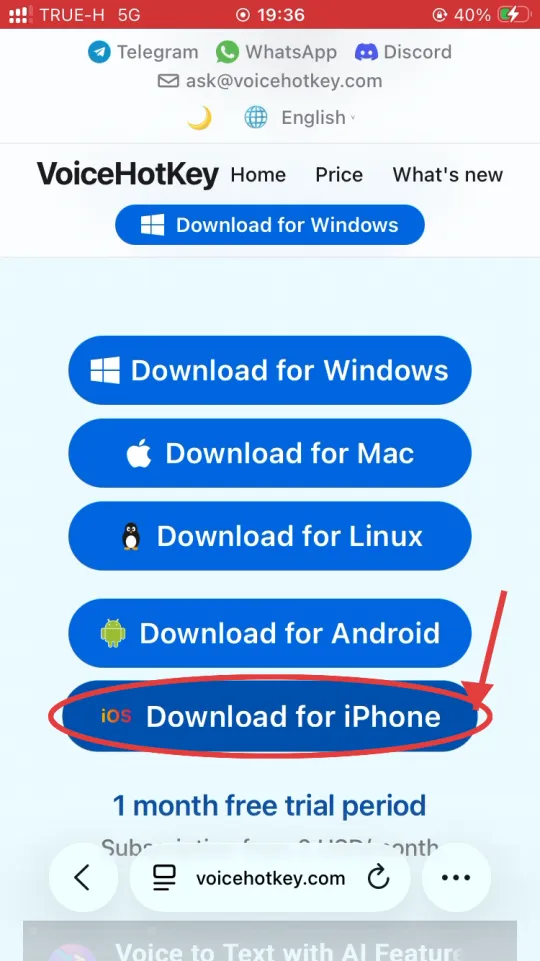
Öffne voicehotkey.com in Safari auf deinem iPhone und tippe auf Download for iPhone. Der Link führt direkt zum richtigen App-Store-Eintrag.
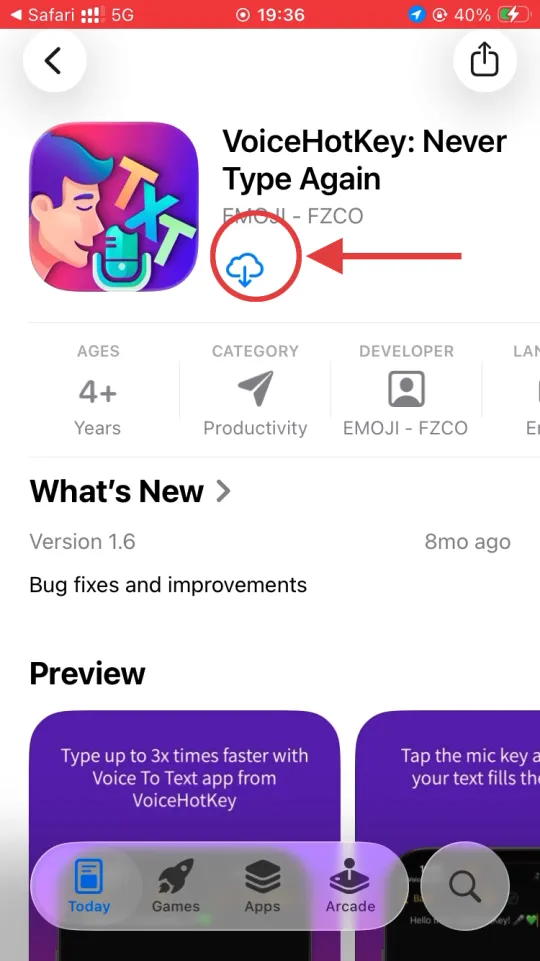
Der App Store öffnet sich direkt bei VoiceHotKey: Never Type Again. Tippe auf das Wolken-Download-Symbol (oder auf Get, falls du die App auf dieser Apple ID noch nie installiert hast), um die Installation zu starten.
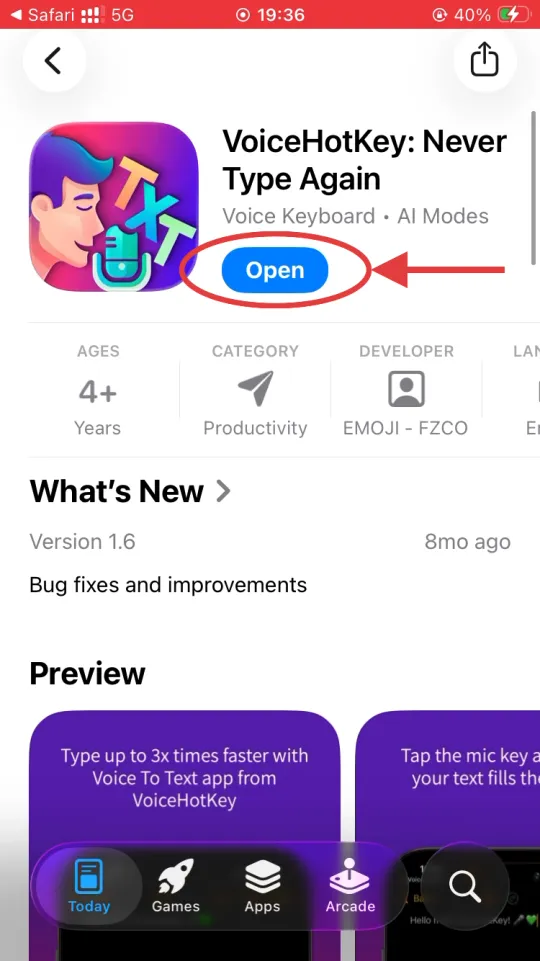
Wenn der Download abgeschlossen ist, wird aus dem Get-Button ein Open-Button — tippe darauf, um VoiceHotKey zum ersten Mal zu starten.
2. Mit deiner E-Mail anmelden
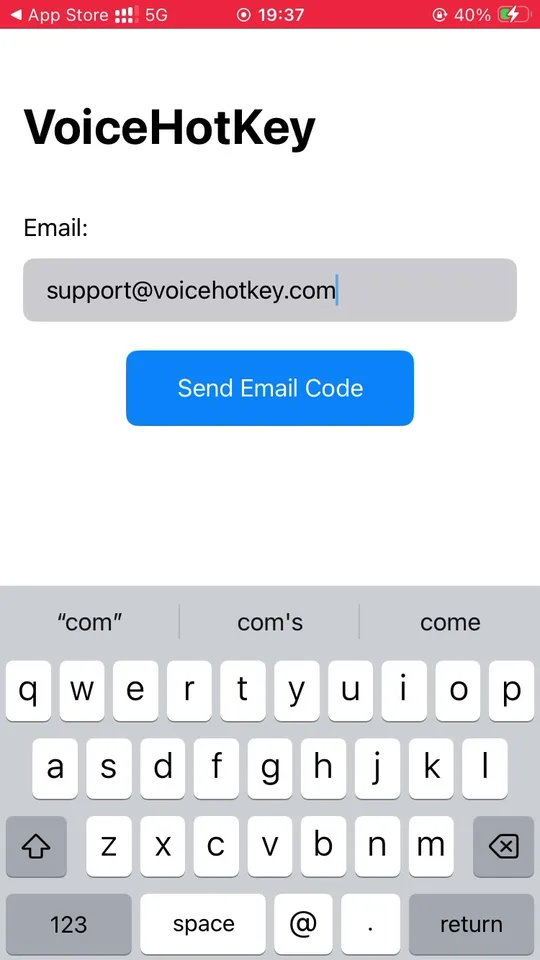
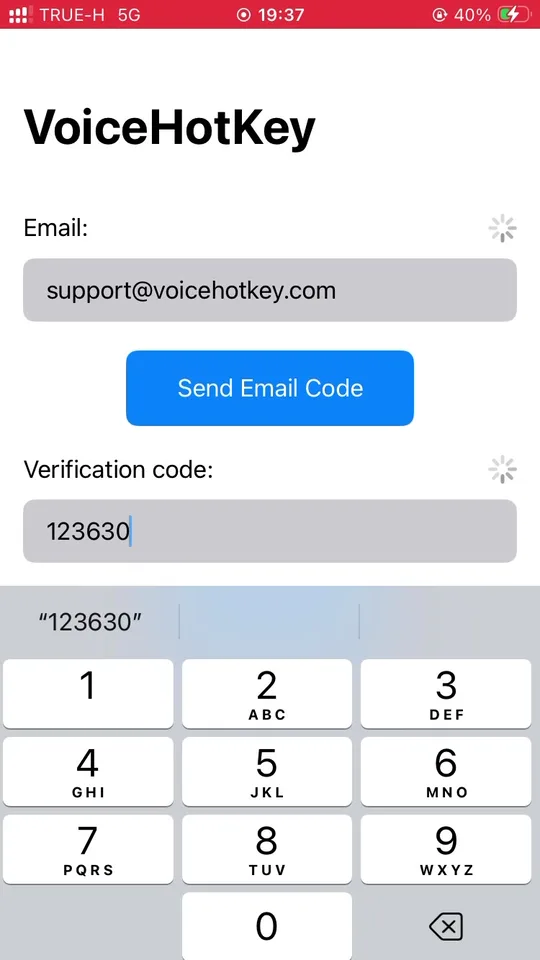
Öffne VoiceHotKey. Gib auf dem ersten Bildschirm deine E-Mail-Adresse ein und tippe auf Send Email Code.
Innerhalb weniger Sekunden trifft ein 6-stelliger Code in deinem Postfach ein. Die E-Mail enthält außerdem einen automatischen Anmeldelink — tippst du ihn auf demselben Telefon an, wird der Code für dich ausgefüllt. Gib den Code ein und tippe auf Log in.
3. Die Tastatur in den iOS-Einstellungen aktivieren
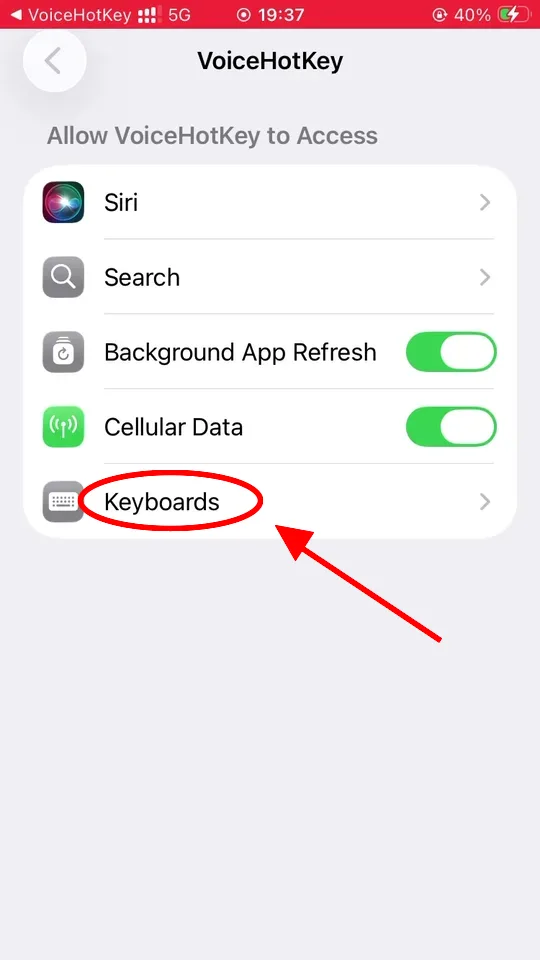
iOS lässt keine App als Tastatur arbeiten, bis du sie ausdrücklich aktivierst. Öffne Settings → VoiceHotKey und du siehst den unten gezeigten Zugriffsbildschirm. Tippe auf Keyboards, aktiviere dann VoiceHotKey und schalte Allow Full Access ein.
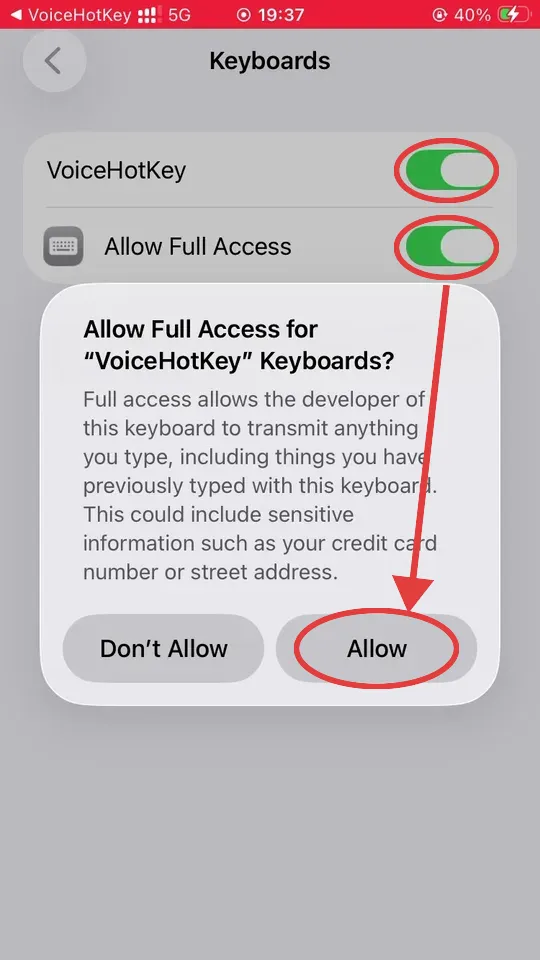
Wenn du Allow Full Access umlegst, zeigt iOS eine deutlich formulierte Warnung. Keine Sorge — es ist derselbe Dialog, den jede Tastatur von Drittanbietern auslöst. Voller Zugriff ist erforderlich, damit VoiceHotKey den transkribierten Text in das Feld einfügen kann, in das du gerade schreibst, und unseren Sprache-zu-Text-Dienst erreicht. Die App liest oder speichert nichts, was du mit der Systemtastatur tippst. Tippe auf Allow, um fortzufahren.
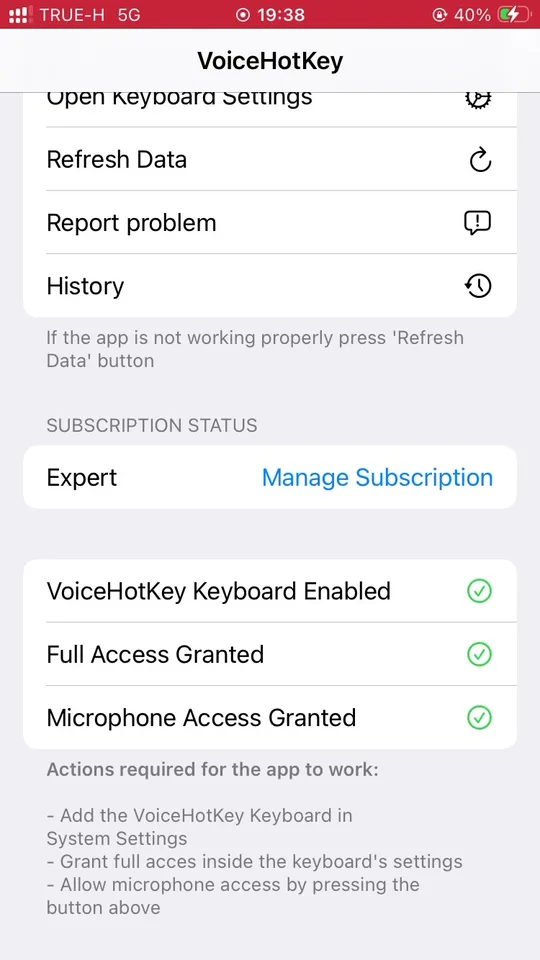
Zurück in der VoiceHotKey-App scrollst du zum Statusblock. Die drei Prüfungen müssen alle grün sein, bevor die Tastatur funktioniert:
- VoiceHotKey Keyboard Enabled — aktiviert unter Settings → VoiceHotKey → Keyboards.
- Full Access Granted — auf demselben Bildschirm eingeschaltet.
- Microphone Access Granted — tippe auf die rote Mikrofonzeile und bestätige die Berechtigungsabfrage (nächster Schritt).
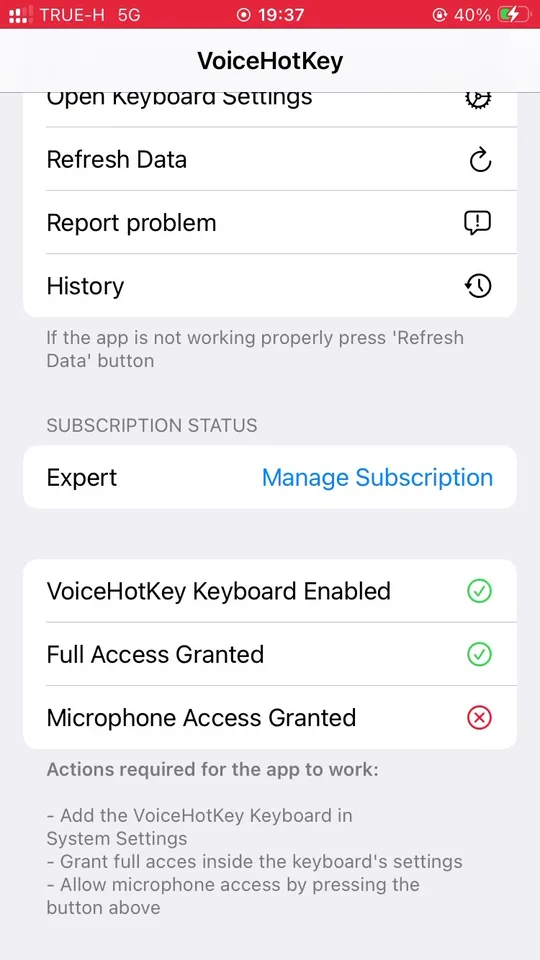
Falls etwas rot bleibt, folge der Liste Actions required am unteren Rand dieses Bildschirms. Tippst du oben in der App auf Open Keyboard Settings, springst du direkt zur richtigen iOS-Seite.
4. Mikrofonzugriff erlauben
Tippe auf die rote Zeile Microphone Access Granted. iOS zeigt einen einmaligen Berechtigungsdialog — tippe auf Allow. (Falls du versehentlich auf Don’t Allow tippst, kannst du den Mikrofonzugriff später unter Settings → VoiceHotKey → Microphone wieder aktivieren.)
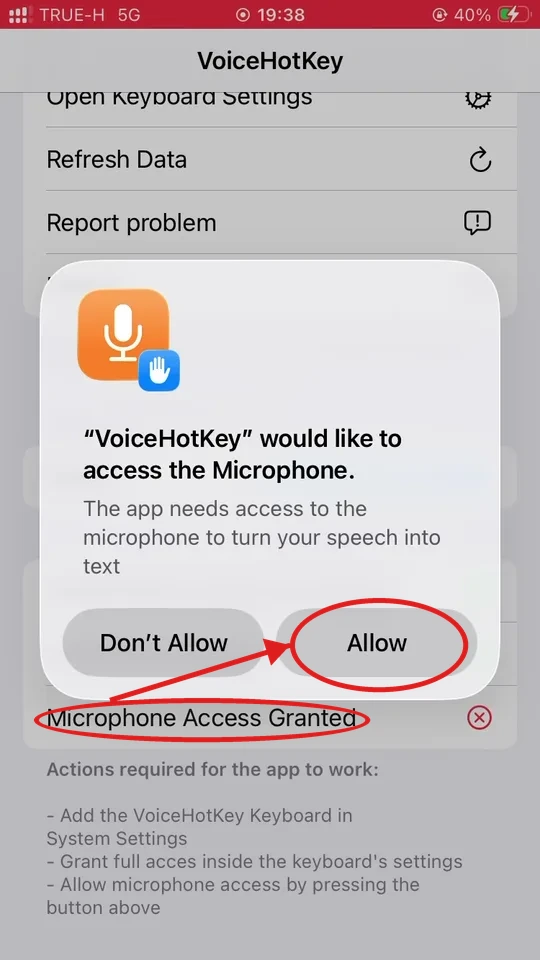
Nachdem du es erlaubt hast, werden alle drei Zeilen grün und der Hinweis Actions required verschwindet. Die Tastatur ist einsatzbereit.
5. Deine Diktiersprachen auswählen
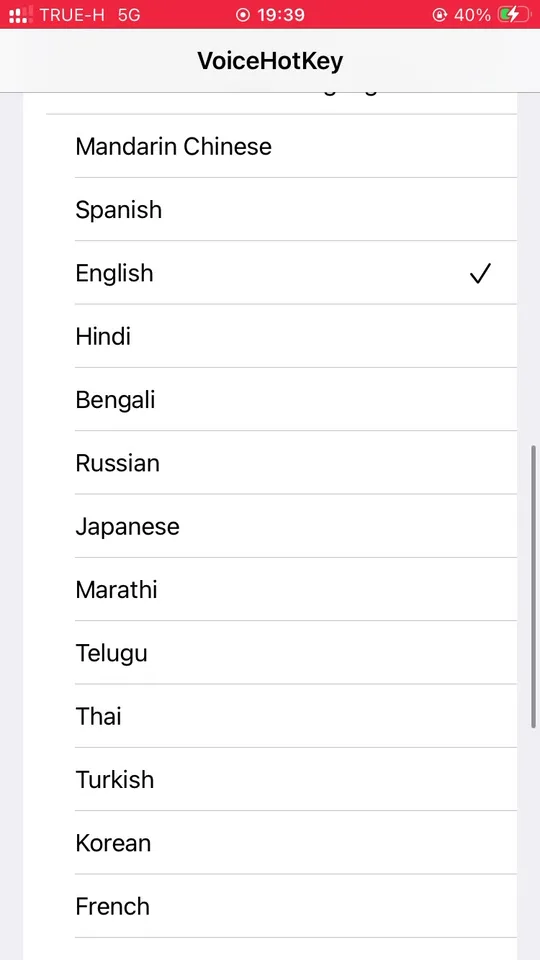
Bevor du zum ersten Mal diktierst, öffne die VoiceHotKey-App und aktiviere die Sprachen, die du tatsächlich sprichst. Standardmäßig ist nur Englisch eingestellt — sprichst du eine andere Sprache, ohne sie zu aktivieren, kommt die Transkription auf Englisch heraus statt in der Sprache, die du gesprochen hast.
Scrolle zum Optionsblock und tippe auf Choose Voice to Text Languages. Schalte jede Sprache ein, die erkannt werden soll. Mehrere Sprachen können gleichzeitig aktiv sein und VoiceHotKey erkennt bei jeder Aufnahme, welche du gerade sprichst.
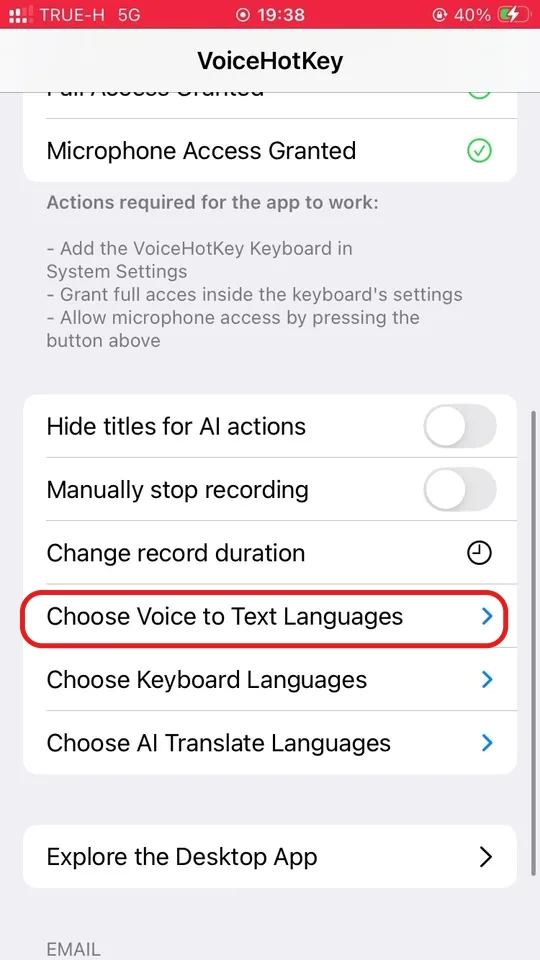
Im selben Optionsblock kannst du außerdem Folgendes anpassen:
- Choose Keyboard Languages — welche Tippsprachen die VoiceHotKey-Tastatur unterstützt.
- Choose AI Translate Languages — Zielsprachen für die integrierte Übersetzungsaktion in der Vorschlagsleiste der Tastatur.
6. Zur VoiceHotKey-Tastatur wechseln
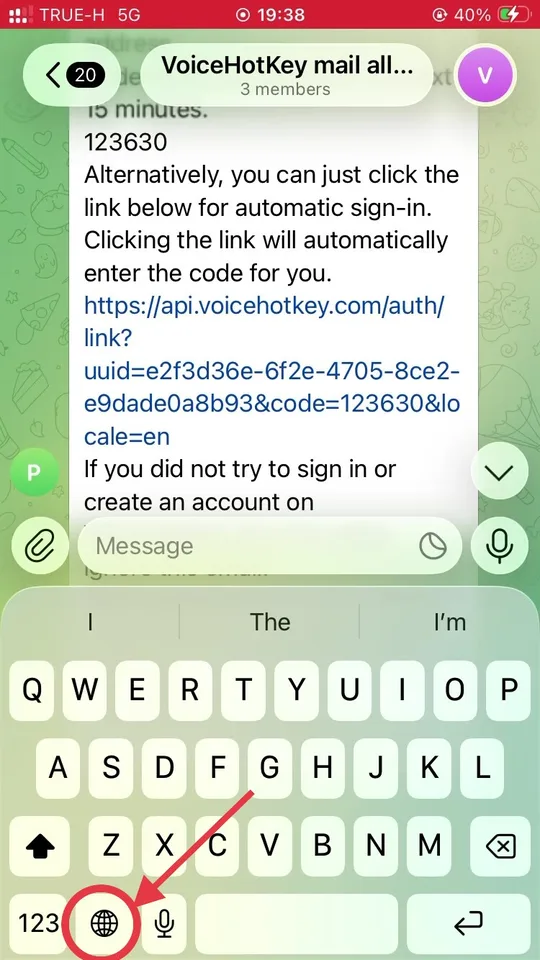
Öffne eine beliebige App, in der du normalerweise tippst, und blende die Systemtastatur ein. In der unteren linken Ecke siehst du das 🌐 Globus-Symbol: Tippe einmal darauf, um zur nächsten Tastatur zu wechseln, oder halte es gedrückt, um VoiceHotKey aus der Liste auszuwählen.
7. Aufs Mikrofon tippen zum Diktieren
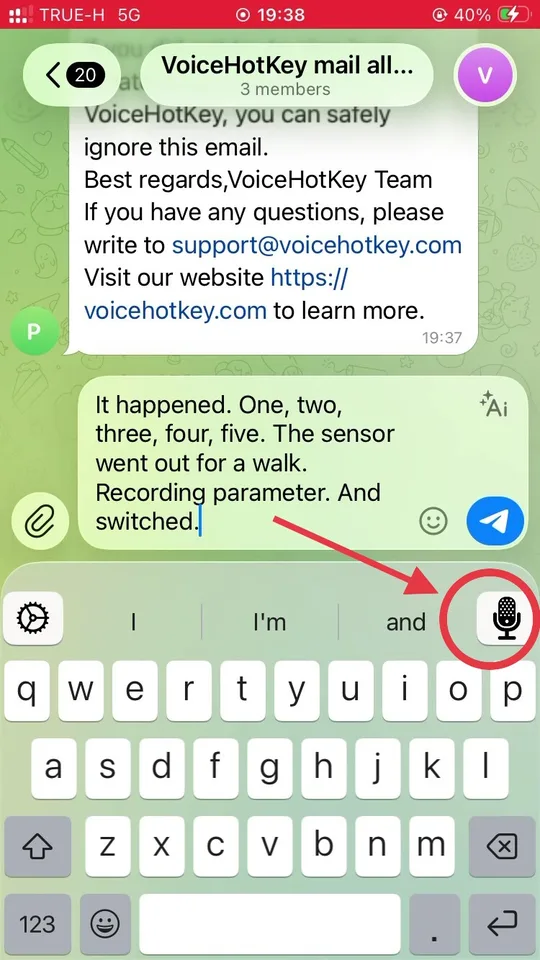
Sobald die VoiceHotKey-Tastatur auf dem Bildschirm ist, suche nach dem Mikrofonbutton oben rechts in der Vorschlagsleiste, direkt über den Buchstaben. Das ist der Diktier-Auslöser — tippe einmal darauf, um die Aufnahme zu starten.
iOS öffnet VoiceHotKey im Vollbild mit der Aufforderung Speak now:
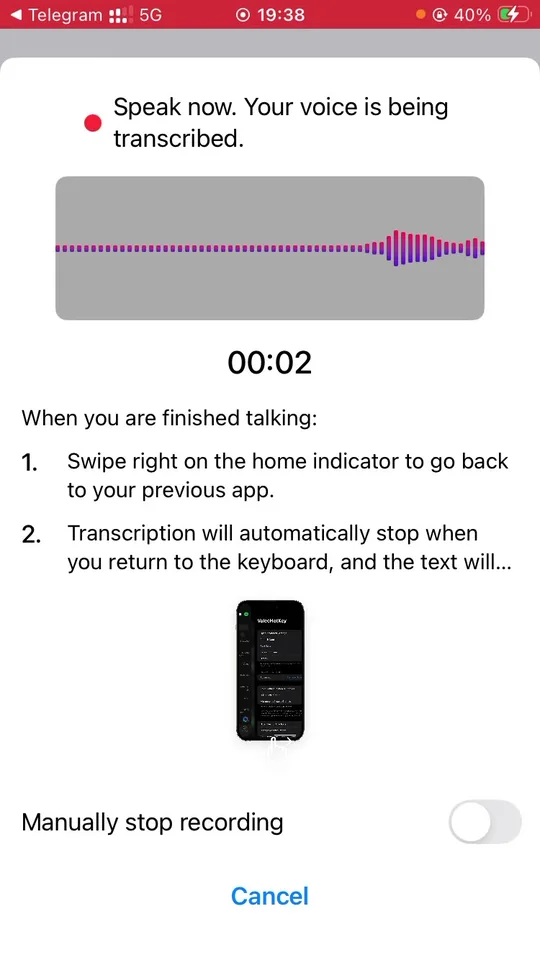
Sprich ganz natürlich. Wenn du fertig bist, wische am Home-Indikator nach rechts, um zur vorherigen App zurückzukehren — die Transkription stoppt automatisch und der Text erscheint in dem Feld, in das du getippt hast.
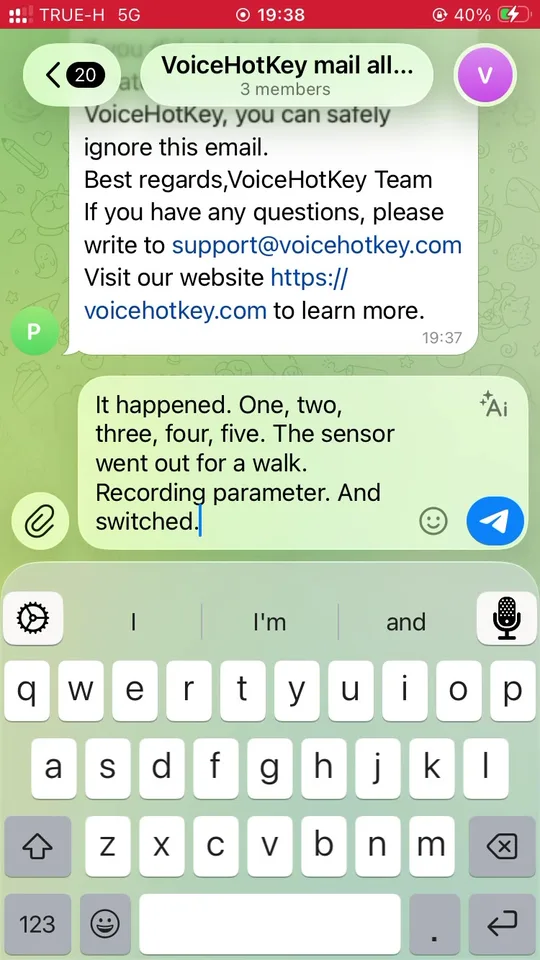
Standardmäßig stoppt die Aufnahme von selbst, wenn du zurückwechselst. Um stattdessen manuell zu stoppen, aktiviere Manually stop recording in den VoiceHotKey-Einstellungen.
8. Weitere Einstellungen
Jede befindet sich in einem eigenen Menü in der VoiceHotKey-App:
- Change record duration — wie lange eine einzelne Aufnahme laufen kann, bevor sie automatisch stoppt.
- Hide titles for AI actions — kompakter Modus für die KI-Buttons über der Tastatur.
9. Fehlerbehebung
- Die Tastatur funktioniert, aber das Mikrofon tut nichts. Der Mikrofonzugriff ist aus. Öffne die VoiceHotKey-App und stelle sicher, dass alle drei Statuszeilen grün sind.
- Der Mikrofonbutton ist ausgegraut / kein Speak now Overlay. Der volle Zugriff ist aus. Settings → VoiceHotKey → Keyboards → VoiceHotKey → Allow Full Access einschalten.
- Die Transkription ist in der falschen Sprache. Öffne Choose Voice to Text Languages und aktiviere die gewünschte Sprache (oder deaktiviere die nicht gewünschten).
- Probleme mit dem Abo oder der Anmeldung. Tippe oben in der VoiceHotKey-App auf Refresh Data. Wenn es sich weiterhin merkwürdig verhält, tippe auf Report problem.