 Telegram
 WhatsApp
 Discord
 ask@voicehotkey.com
 Herunterladen für Mac




VoiceHotKey auf dem Mac installieren und verwenden
Mit VoiceHotKey auf dem Mac können Sie in jeder App mit Ihrer Stimme schreiben. Drücken Sie eine Taste, sprechen Sie und drücken Sie die Taste erneut: Der transkribierte Text erscheint an der Cursorposition, in Mail, Slack, Telegram, WhatsApp, Notes, Word, Google Docs, einem Code-Editor, einem Browserformular oder überall sonst, wo Sie tippen können.
Die erste Einrichtung dauert etwa drei Minuten: herunterladen, die App in den Programme-Ordner ziehen, zwei Berechtigungen erteilen und per E-Mail anmelden.
VoiceHotKey läuft unter macOS 12.4 oder neuer, auf Macs mit Apple-Chip (M1 und neuer) und auf Intel-Macs.
Die Screenshots zeigen die englische Oberfläche. Deshalb stehen die deutschen Bezeichnungen jeweils mit dem englischen Original in Klammern da.
1. Von der Website herunterladen
Öffnen Sie voicehotkey.com auf Ihrem Mac und klicken Sie auf Herunterladen für Mac (Download for Mac).
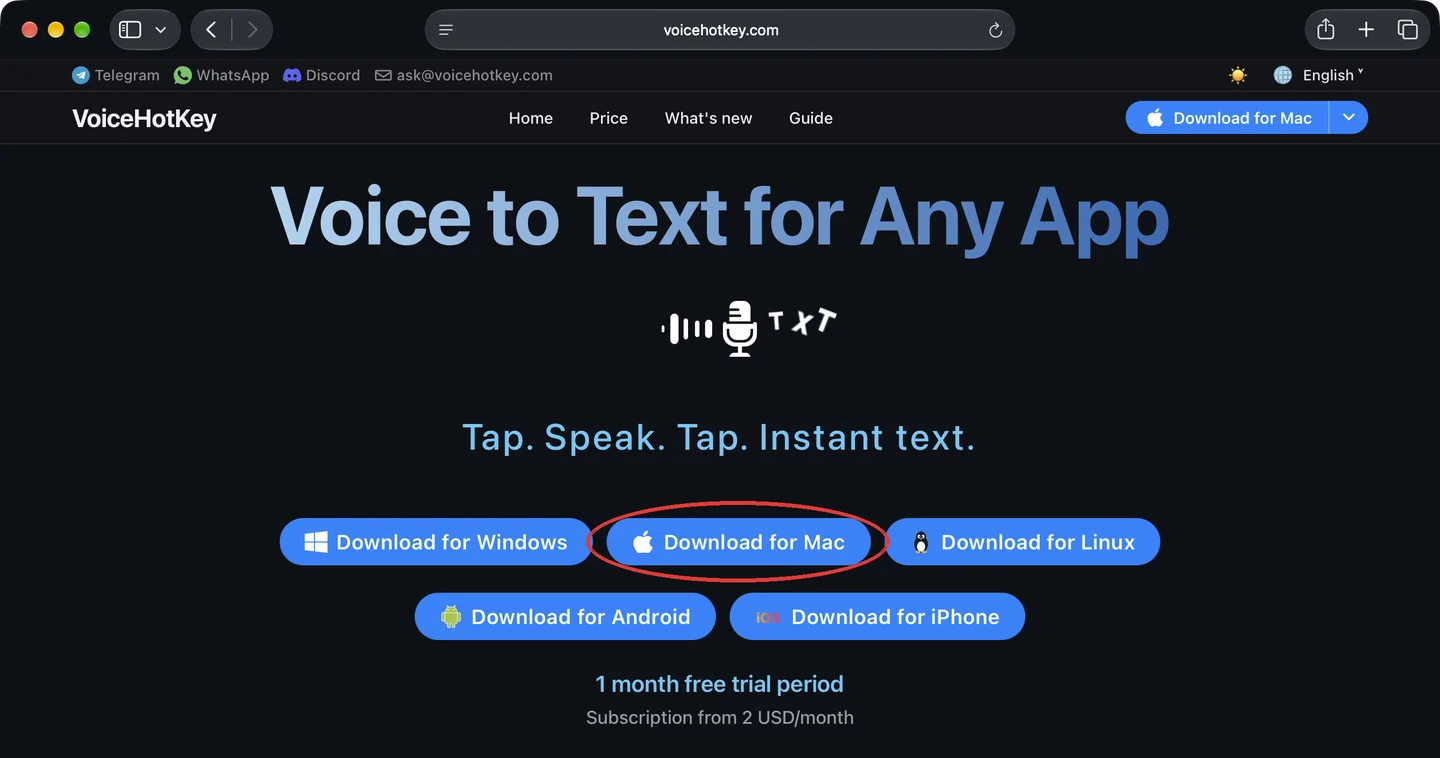
Safari lädt VoiceHotKey.dmg (etwa 6 MB) in den Ordner Downloads. Wenn Safari fragt, ob Downloads von voicehotkey.com erlaubt werden sollen, klicken Sie auf Erlauben (Allow). Klicken Sie auf den Downloadpfeil in der Safari-Symbolleiste und doppelklicken Sie auf VoiceHotKey.dmg, um die Datei zu öffnen.

2. VoiceHotKey in den Programme-Ordner ziehen
Ein Fenster mit dem Symbol von VoiceHotKey und dem Ordner Programme (Applications) öffnet sich. Ziehen Sie das Symbol VoiceHotKey auf diesen Ordner. Das Kopieren dauert nur eine Sekunde.
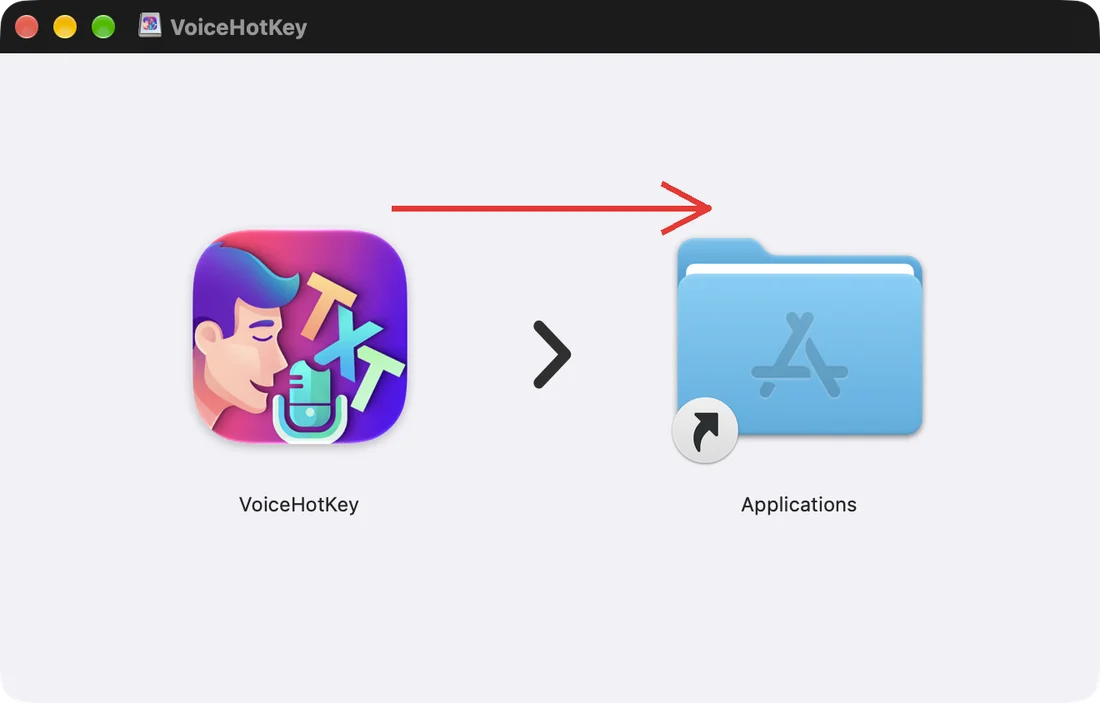
Starten Sie VoiceHotKey immer aus dem Programme-Ordner und nicht aus dem Image. Nach dem Kopieren können Sie das Volume VoiceHotKey in der Finder-Seitenleiste auswerfen.
3. VoiceHotKey zum ersten Mal öffnen
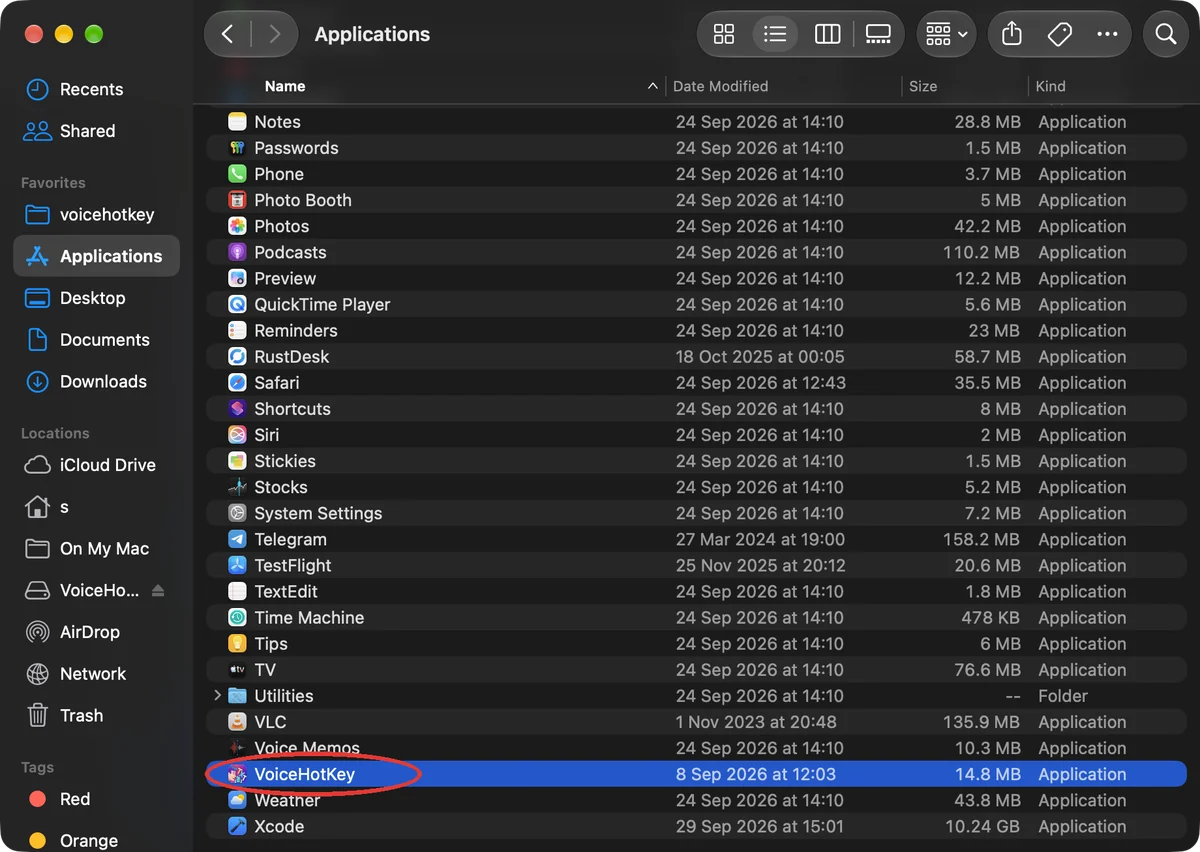
Öffnen Sie Finder → Programme (Applications) und doppelklicken Sie auf VoiceHotKey.
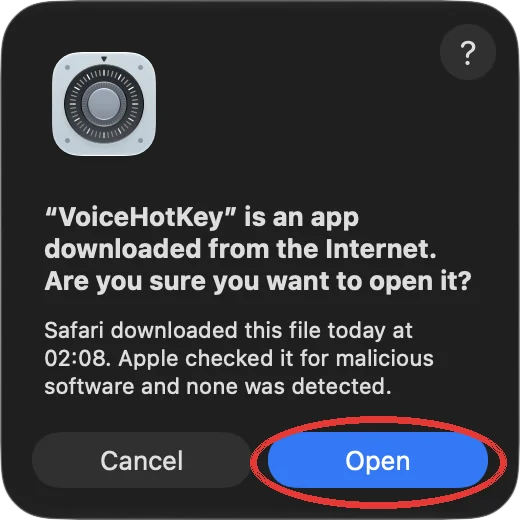
macOS fragt, ob Sie eine aus dem Internet geladene App öffnen möchten. VoiceHotKey ist von Apple signiert und notarisiert: Der Dialog bestätigt, dass Apple die App auf Schadsoftware geprüft und keine gefunden hat. Klicken Sie auf Öffnen (Open).
VoiceHotKey öffnet sein Hauptfenster und fügt sein Symbol zur Menüleiste hinzu. macOS zeigt außerdem eine Mitteilung über ein neues Anmeldeobjekt: VoiceHotKey startet beim Anmelden automatisch, damit Ihre Diktiertaste immer funktioniert. Später können Sie das unter Einstellungen (Settings) → Beim Anmelden öffnen (Open at Login) ausschalten.
4. Mikrofonzugriff erlauben
Das Hauptfenster zeigt zwei rote Hinweise mit Schaltflächen Weiter (Continue). Gehen Sie von oben nach unten vor: zuerst Mikrofon, dann Bedienungshilfen.
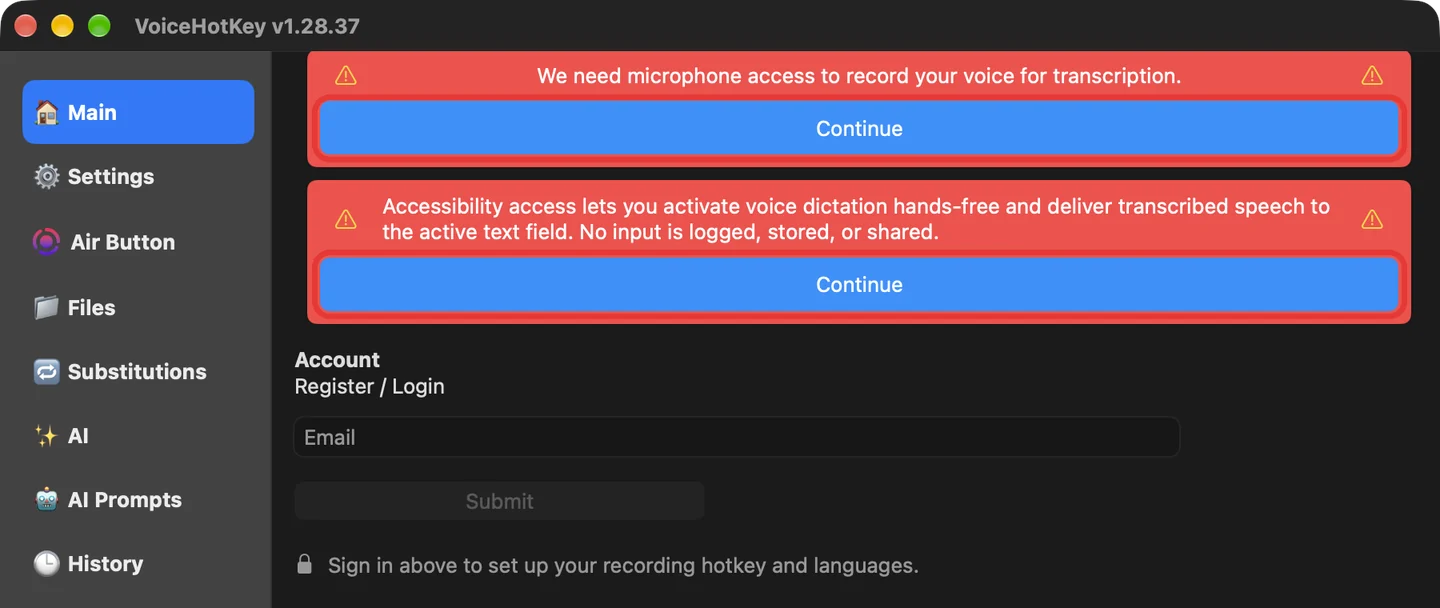
Klicken Sie unter dem Hinweis, dass Mikrofonzugriff zur Aufnahme und Transkription Ihrer Stimme benötigt wird, auf Weiter (Continue). macOS fragt nach Ihrer Erlaubnis. Klicken Sie auf Erlauben (Allow).
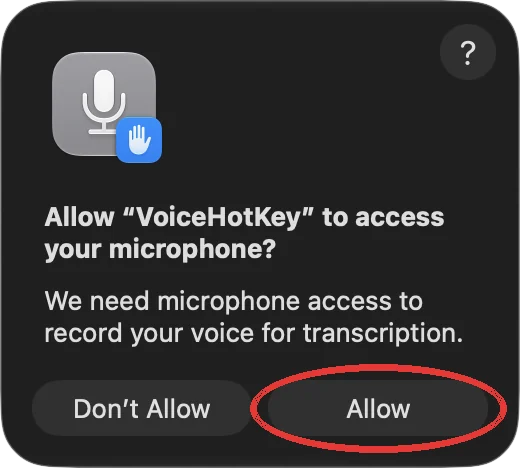
Der Mikrofonhinweis verschwindet.
5. Zugriff über Bedienungshilfen erlauben
Der Zugriff über Bedienungshilfen ermöglicht VoiceHotKey, in jeder App auf Ihre Diktiertaste zu reagieren und den transkribierten Text in das aktive Eingabefeld einzufügen. Eingaben werden weder protokolliert noch gespeichert oder weitergegeben.
Klicken Sie unter dem Hinweis zu Bedienungshilfen auf Weiter (Continue). VoiceHotKey zeigt, wo sich der Schalter befindet. macOS fragt, ob VoiceHotKey diesen Mac steuern und auf Ihre Daten zugreifen darf. Klicken Sie auf Systemeinstellungen öffnen (Open System Settings).
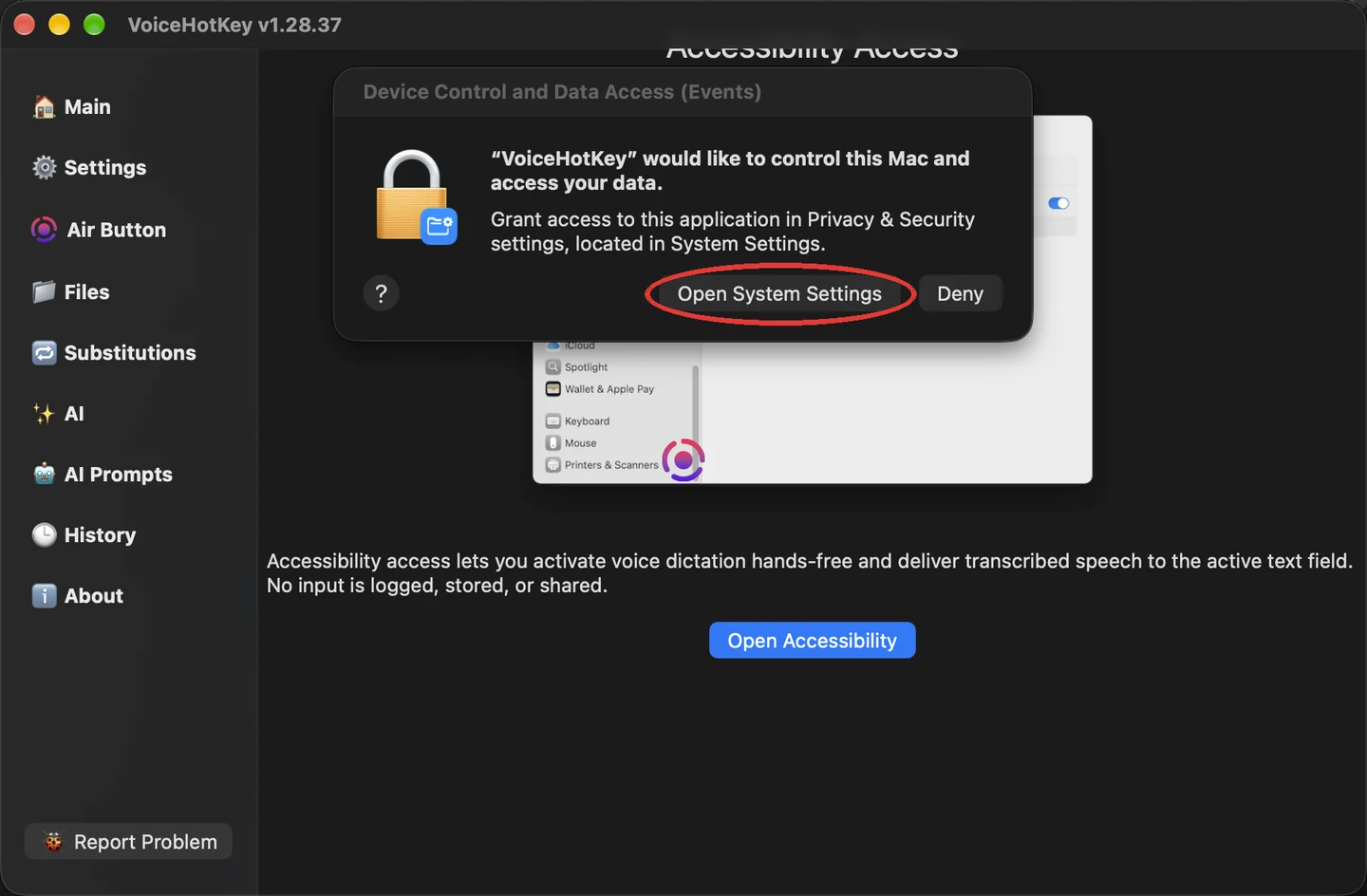
Die Systemeinstellungen (System Settings) öffnen sich auf der richtigen Seite. Aktivieren Sie den Schalter neben VoiceHotKey. Unter macOS 27 heißt die Seite Gerätesteuerung und Datenzugriff (Device Control and Data Access), unter älteren Versionen Datenschutz & Sicherheit (Privacy & Security) → Bedienungshilfen (Accessibility).
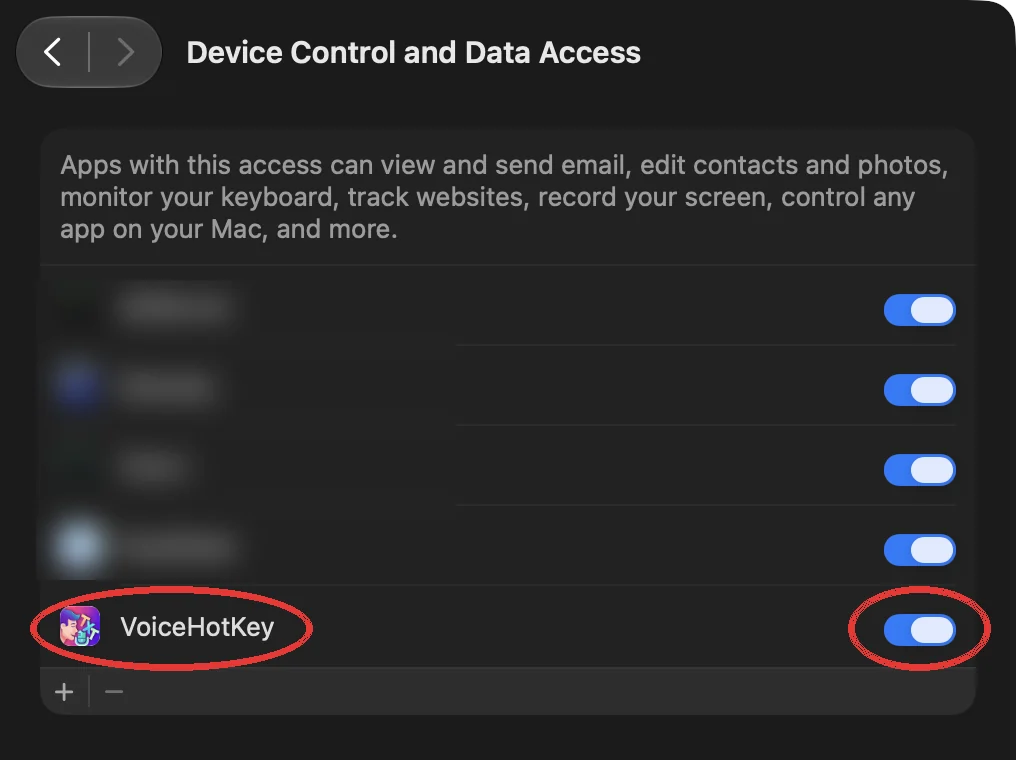
macOS fragt zur Bestätigung nach dem Anmeldepasswort Ihres Macs. Geben Sie es ein und klicken Sie auf Einstellung verändern (Modify Settings).
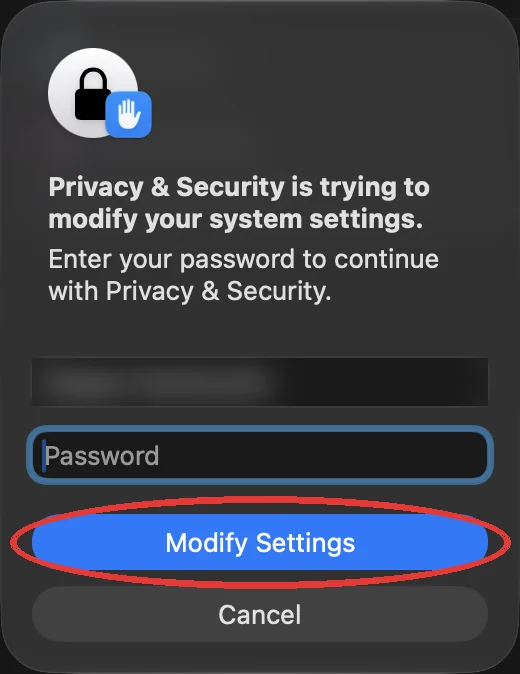
Wechseln Sie zurück zum Fenster von VoiceHotKey: Beide roten Hinweise sind verschwunden.
6. Mit Ihrer E-Mail-Adresse anmelden
Geben Sie im Tab Hauptseite (Main) unter Registrieren / Anmelden (Register / Login) Ihre E-Mail-Adresse ein und klicken Sie auf Senden (Submit). Dasselbe Formular erstellt ein neues Konto oder meldet Sie bei einem vorhandenen Konto an. Ein neues Konto erhält einen kostenlosen Probemonat.
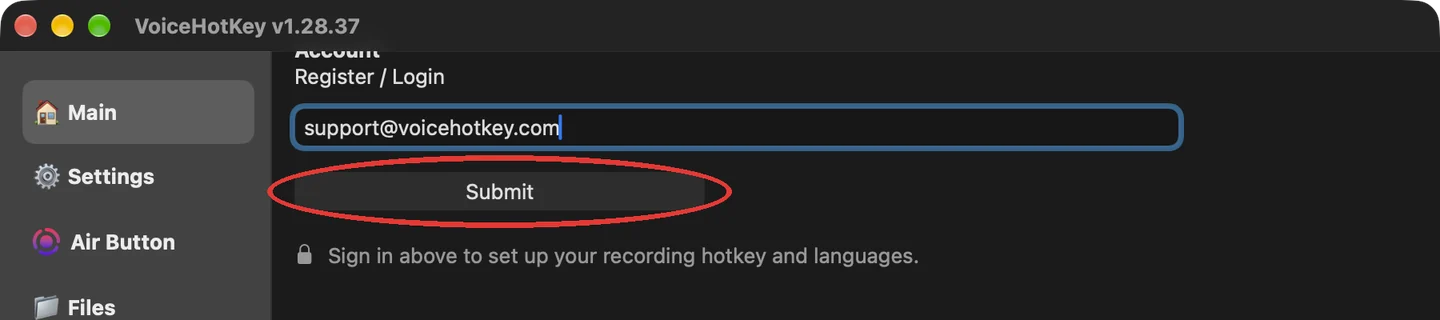
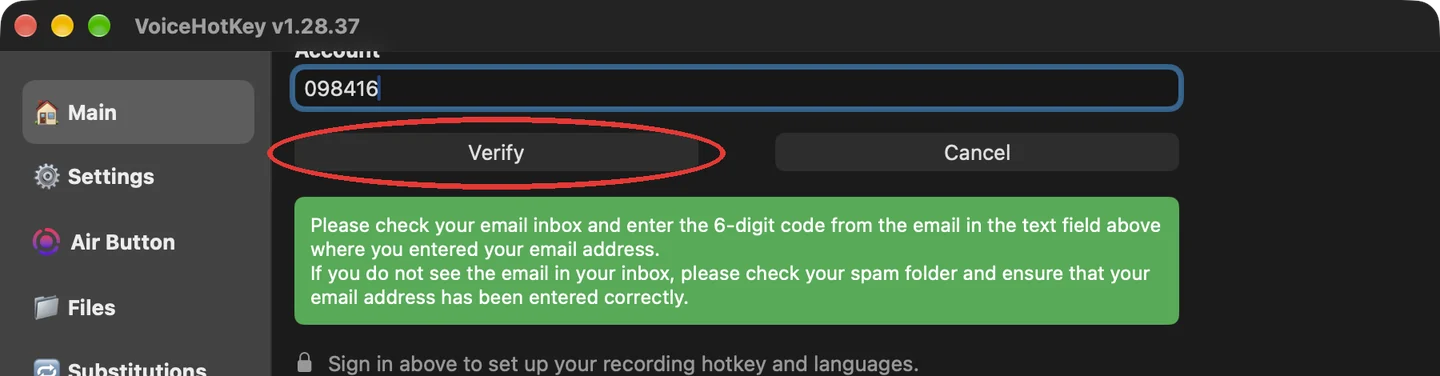
Innerhalb weniger Sekunden erhalten Sie einen sechsstelligen Code per E-Mail. Das Codefeld ist bereits ausgewählt: Geben Sie den Code ein oder fügen Sie ihn ein und klicken Sie auf Bestätigen (Verify). Falls die E-Mail nicht ankommt, prüfen Sie den Spamordner und die Schreibweise Ihrer Adresse.
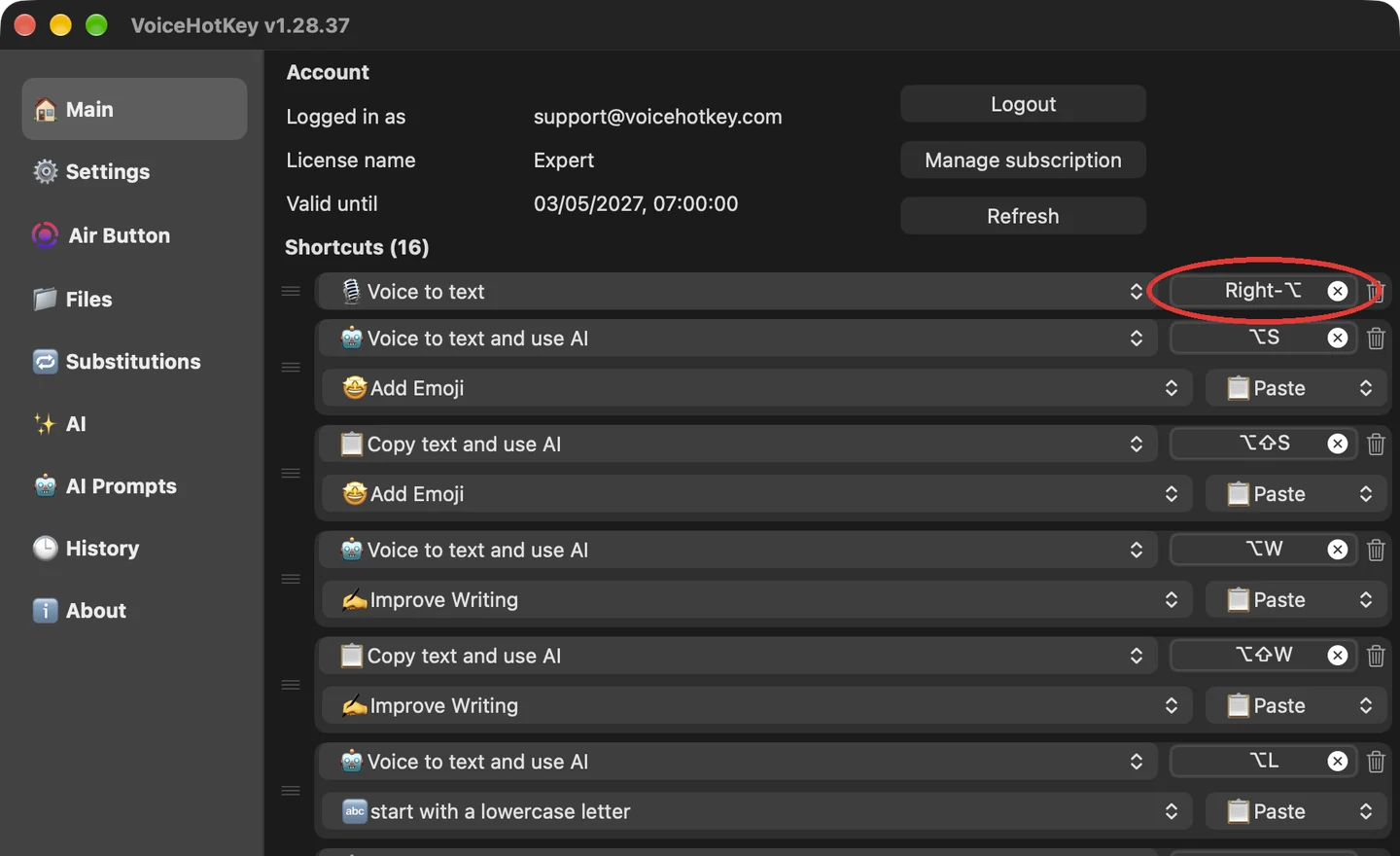
Nach der Anmeldung zeigt der Tab Hauptseite (Main) Ihr Konto und Ihre Tastenkürzel. Das erste, Sprache zu Text (Voice to text), ist die Diktiertaste: rechte ⌥ (Right-⌥), die Wahltaste rechts neben der Leertaste.
7. Sprachen für die Diktate auswählen
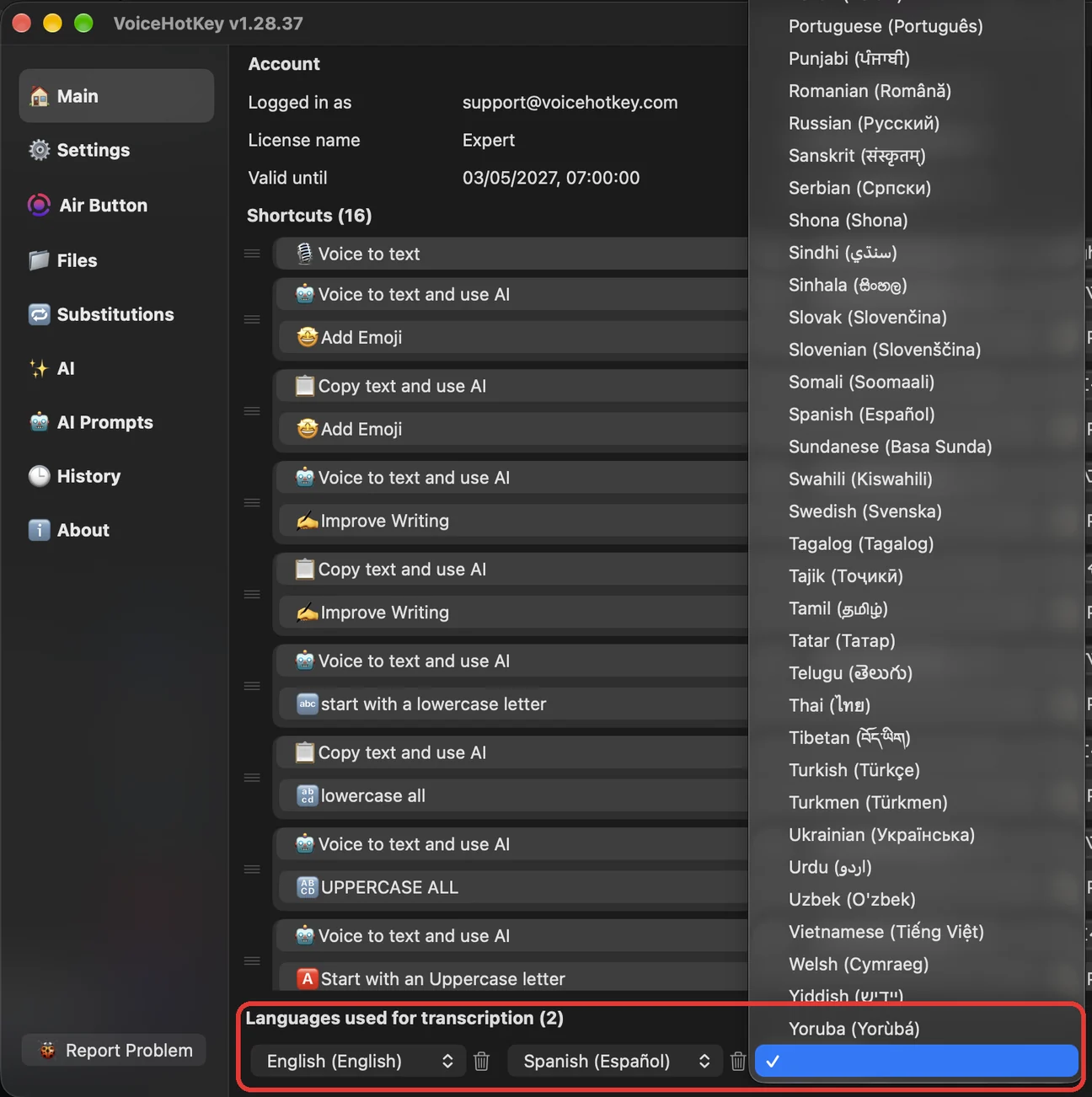
Fügen Sie vor dem ersten Diktat die Sprachen hinzu, die Sie sprechen. Standardmäßig ist nur Englisch ausgewählt. Wenn Sie eine andere Sprache sprechen, ohne sie hinzuzufügen, kann die Transkription auf Englisch erscheinen.
Klicken Sie unten im Tab Hauptseite (Main) unter Verwendete Sprachen für die Transkription (Languages used for transcription) auf das leere Feld neben der letzten Sprache und wählen Sie eine weitere Sprache aus der Liste. Fügen Sie alle benötigten Sprachen hinzu. VoiceHotKey erkennt bei jeder Aufnahme, welche davon Sie sprechen.
8. In jeder App diktieren
Klicken Sie in ein Textfeld, etwa eine Nachricht, eine E-Mail oder ein Dokument. Dann:
- Drücken Sie einmal kurz die rechte ⌥ (Right-⌥) und lassen Sie sie los. VoiceHotKey hört zu: Die runde Air-Taste (Air Button) auf dem Bildschirm wird zu einer rosa OK-Schaltfläche mit einem Klangring. macOS zeigt den orangefarbenen Mikrofonindikator in der Menüleiste.
- Sprechen Sie ganz normal.
- Drücken Sie die rechte ⌥ (Right-⌥) erneut oder klicken Sie auf OK. Eine Sekunde später erscheint der Text an der Cursorposition.
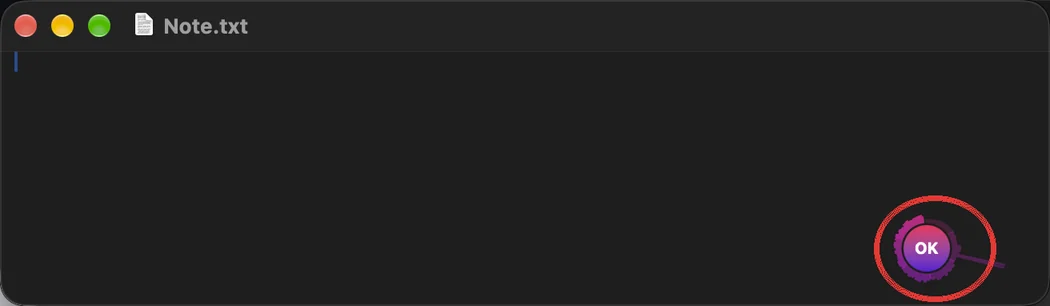

Sie können auch ohne Tastatur diktieren: Ein Klick auf die Air-Taste (Air Button) startet die Aufnahme, ein Klick auf OK beendet sie. Ziehen Sie die Schaltfläche an eine beliebige Stelle auf dem Bildschirm. Größe und Transparenz stellen Sie im Tab Air-Taste (Air Button) ein.
Möchten Sie die Taste beim Sprechen lieber gedrückt halten? Aktivieren Sie im Tab Einstellungen (Settings) die Option Option „Gedrückt halten“ anzeigen (Show press-and-hold option). Jedes Tastenkürzel bekommt dann einen Schalter zum Gedrückthalten: Halten Sie die Taste beim Sprechen gedrückt und lassen Sie sie zum Beenden los.
9. Weitere Einstellungen
Die anderen Tabs im Hauptfenster:
- Hauptseite (Main) — alle Tastenkürzel. Neben einfachem Diktieren gibt es KI-Kürzel: ⌥W diktiert und verbessert den Text, ⌥S fügt Emoji hinzu, ⌥T diktiert und übersetzt, ⌥H öffnet den Verlauf. Klicken Sie auf ein Kürzelfeld, um eine eigene Taste festzulegen.
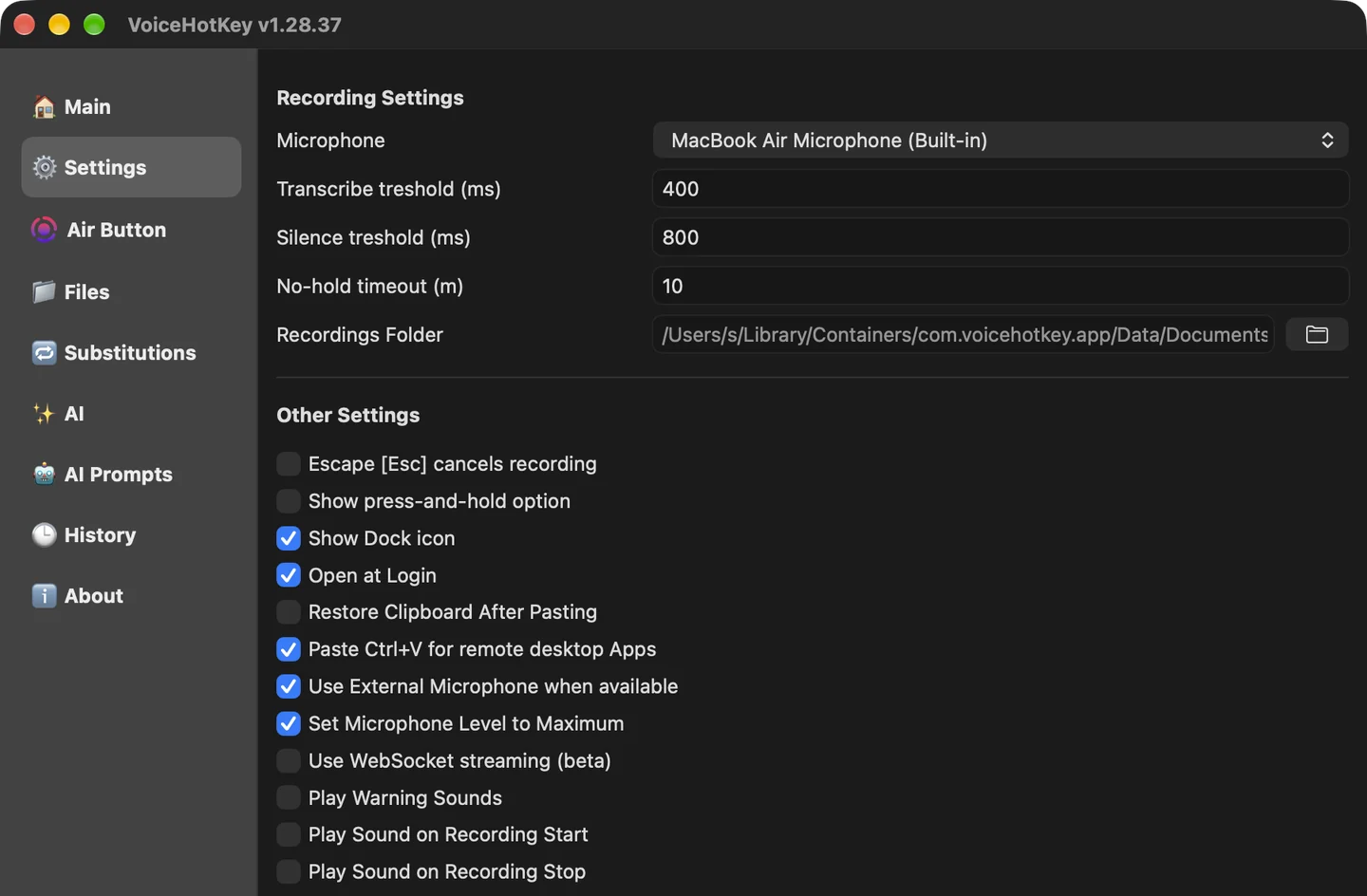
- Einstellungen (Settings) — Mikrofon, Töne am Anfang und Ende einer Aufnahme, Escape [Esc] bricht die Aufnahme ab (Escape [Esc] cancels recording), Beim Anmelden öffnen (Open at Login), Dock-Symbol.
- Ersetzungen (Substitutions) — Wörter, die immer in Ihrer Schreibweise erscheinen sollen, etwa Namen und Marken.
- KI (AI) und KI-Prompts (AI Prompts) — KI-Aktionen auf beliebigen Text anwenden (Stil verbessern, Grammatik korrigieren, übersetzen…) und die zugehörigen Prompts bearbeiten.
- Verlauf (History) — alle Transkriptionen, damit kein Text verloren geht.
10. Fehlerbehebung
- Beim Drücken der rechten ⌥ passiert nichts. Der Zugriff über Bedienungshilfen ist ausgeschaltet. Öffnen Sie Systemeinstellungen (System Settings) → Datenschutz & Sicherheit (Privacy & Security) → Bedienungshilfen (Accessibility) (unter macOS 27: Gerätesteuerung und Datenzugriff (Device Control and Data Access)) und aktivieren Sie VoiceHotKey. Ist es bereits aktiviert, schalten Sie es aus und wieder ein.
- Die Aufnahme startet, aber es erscheint kein Text. Der Mikrofonzugriff ist ausgeschaltet oder das falsche Mikrofon ist ausgewählt. Prüfen Sie Systemeinstellungen (System Settings) → Datenschutz & Sicherheit (Privacy & Security) → Mikrofon (Microphone) und die Auswahl Mikrofon (Microphone) im Tab Einstellungen (Settings) von VoiceHotKey.
- Der Text erscheint in der falschen Sprache. Fügen Sie Ihre Sprache im Tab Hauptseite (Main) unter Verwendete Sprachen für die Transkription (Languages used for transcription) hinzu und entfernen Sie Sprachen, die Sie nicht sprechen.
- Ein Name oder eine Marke wird immer falsch geschrieben. Fügen Sie den Eintrag im Tab Ersetzungen (Substitutions) hinzu.
- Probleme mit Abonnement oder Anmeldung. Klicken Sie im Tab Hauptseite (Main) auf Aktualisieren (Refresh). Hilft das nicht, klicken Sie unten in der Seitenleiste auf Problem melden (Report Problem).
11. Deinstallieren
Beenden Sie VoiceHotKey über das Menüleistensymbol → Beenden (Quit). Ziehen Sie anschließend VoiceHotKey aus dem Ordner Programme (Applications) in den Papierkorb (Trash). Um auch die Berechtigung für Bedienungshilfen zu entfernen, öffnen Sie Systemeinstellungen (System Settings) → Datenschutz & Sicherheit (Privacy & Security) → Bedienungshilfen (Accessibility), wählen Sie VoiceHotKey und klicken Sie auf −.