 Telegram
 WhatsApp
 Discord
 ask@voicehotkey.com
 Herunterladen für Windows


Ein Problem melden
Wenn etwas in VoiceHotKey nicht funktioniert, senden Sie uns direkt aus der App einen Bericht. Die App schickt ihr Protokoll und ihre Einstellungen mit. So können wir nachvollziehen, was auf Ihrem Gerät passiert ist, und die Ursache schneller beheben.
Folgen Sie der Anleitung für Ihr Betriebssystem.
Mac#
- Klicken Sie in der Menüleiste auf das VoiceHotKey-Symbol und dann auf ⚙️ Einstellungen. Das VoiceHotKey-Fenster öffnet sich.
- Klicken Sie unten in der Seitenleiste auf 🐞 Problem melden (Report a Problem).
- Beschreiben Sie im Feld Erzählen Sie uns von Ihrem Problem (Tell us about your problem), was Sie getan haben, was Sie erwartet haben und was tatsächlich passiert ist. Zum Beispiel: Ich habe in der App „Notizen“ die rechte Wahltaste (⌥) gedrückt und diktiert, aber es ist kein Text erschienen.
- Wenn wir Sie über WhatsApp oder Telegram kontaktieren dürfen, geben Sie Ihre Telefonnummer an. Die Angabe ist freiwillig.
- Klicken Sie auf Senden (Send).
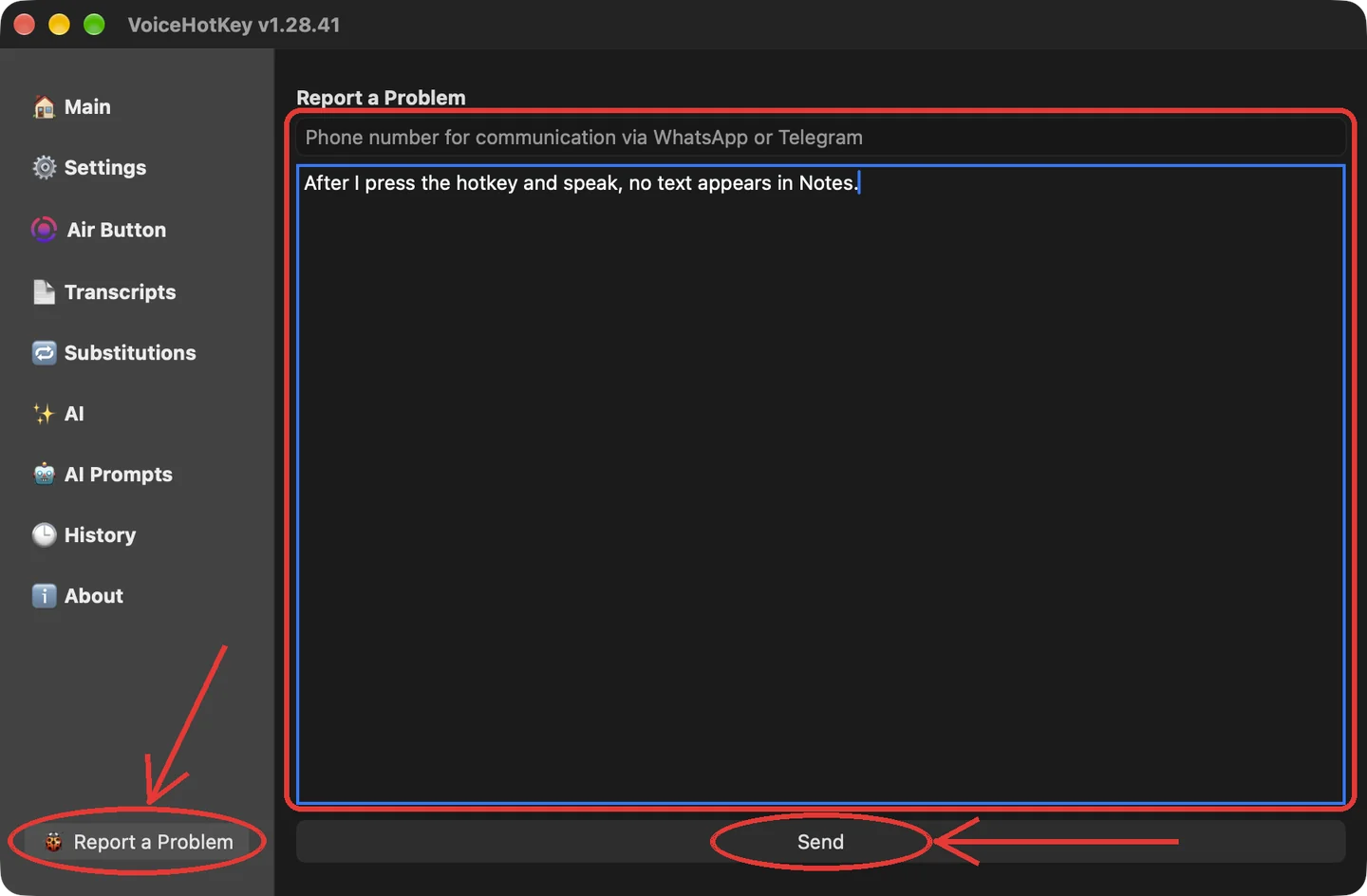
Sobald Der Bericht wurde gesendet! erscheint, klicken Sie auf OK. Ihr Bericht ist bei uns eingegangen. Erscheint die Meldung Der Bericht konnte nicht gesendet werden, können Sie es bitte erneut versuchen?, prüfen Sie Ihre Internetverbindung und klicken Sie erneut auf Senden.
Der Bericht enthält Ihre Nachricht, Ihre Telefonnummer (falls angegeben), die E-Mail-Adresse Ihres Kontos, die Versionen der App und von macOS sowie das Protokoll und die Einstellungen der App. Ihre Audioaufnahmen werden nicht mitgeschickt.
Windows#
Unter Windows heißt die App VoiceKey.
- Klicken Sie in der Taskleiste neben der Uhr auf das VoiceKey-Symbol. Ist es ausgeblendet, klicken Sie zuerst auf den Pfeil ^. Sie können VoiceKey auch über das Startmenü öffnen.
- Klicken Sie unten in der Seitenleiste auf 🐞 Problem melden (Report a Problem).
- Beschreiben Sie im Feld Erzählen Sie uns von Ihrem Problem (Tell us about your problem), was Sie getan haben, was Sie erwartet haben und was tatsächlich passiert ist. Zum Beispiel: Ich habe im Windows-Editor meine Tastenkombination gedrückt und diktiert, aber es ist kein Text erschienen.
- Wenn wir Sie über WhatsApp oder Telegram kontaktieren dürfen, geben Sie Ihre Telefonnummer in das Feld über der Beschreibung ein. Die Angabe ist freiwillig.
- Klicken Sie auf Bericht senden (Send report).
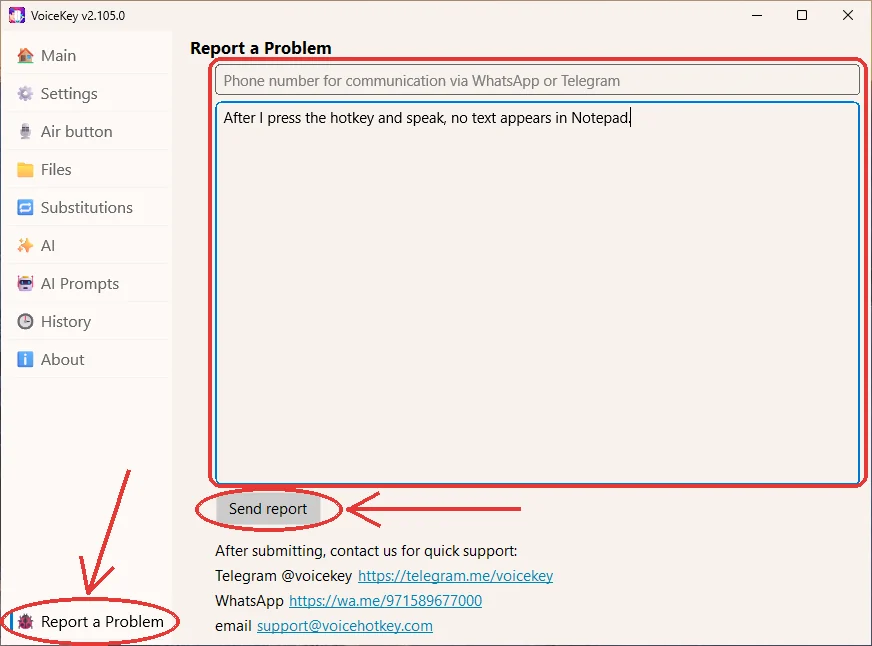
Wenn Der Bericht wurde gesendet erscheint, ist der Bericht bei uns eingegangen. Erscheint die Meldung Der Bericht konnte nicht gesendet werden, öffnet sich ein Ordner, in dem die Berichtsdatei bereits ausgewählt ist. Prüfen Sie Ihre Internetverbindung und klicken Sie erneut auf Bericht senden oder senden Sie uns die Datei auf Telegram an @voicekey
Der Bericht enthält Ihre Nachricht, Ihre Telefonnummer (falls angegeben), die E-Mail-Adresse Ihres Kontos (wenn Sie angemeldet sind), die Versionen der App und von Windows sowie die Protokolle und Einstellungen der App. Er enthält außerdem die Liste der laufenden Programme, Fehler aus dem Windows-Anwendungsprotokoll der letzten sieben Tage und bei einem App-Absturz die zugehörigen Speicherabbilder. Ihre Audioaufnahmen werden nicht mitgeschickt.
Wenn sich die App nicht öffnen lässt#
Wenn Sie das Meldeformular nicht erreichen, schreiben Sie uns an ask@voicehotkey.com oder über WhatsApp. Nennen Sie Ihr Gerät und die Version des Betriebssystems und beschreiben Sie, was passiert ist.


